华为通过其先进的硬件和软件技术,实现了电脑与手机的无缝连接,用户可以使用华为分享的热点、蓝牙或华为特有的连接软件进行连接,华为手机的多屏协同功能也能让手机和电脑实现屏幕共享、文件传输等操作,提高了办公效率,华为通过不断创新的技术,为用户带来了更加便捷、高效的电脑与手机连接体验。
随着科技的飞速发展,智能手机与电脑之间的连接变得越来越重要,华为,作为全球知名的通信技术解决方案供应商,一直在努力推动这一领域的技术进步,本文将详细介绍华为如何通过其创新技术和产品,实现电脑与手机的无缝连接。
关键词解析
- 华为:全球知名的信息与通信技术解决方案供应商,专注于研发、生产和销售高品质的电子产品。
- 电脑连接手机:指将电脑与手机之间进行数据传输、同步和共享等操作,实现无缝连接。
华为的多项技术助力电脑与手机的无缝连接
- 华为Share:华为Share是一种近场通信(NFC)技术,可以实现手机与电脑之间的快速文件传输,通过简单的触碰操作,用户可以在手机和电脑之间快速分享照片、视频、文档等文件,华为Share还支持近距离无线传输,使得文件传输更加便捷高效。
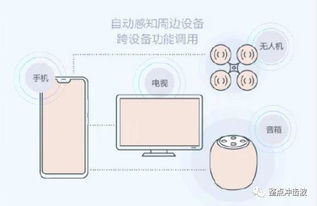
- 多屏协同:华为的多屏协同技术是实现电脑与手机无缝连接的关键技术之一,通过这一技术,用户可以在电脑上直接操作手机应用,实现手机与电脑的屏幕共享和协同操作,这一技术不仅提高了工作效率,还为用户带来了更加便捷的跨设备体验。
- 华为PC Manager:华为PC Manager是一款专为华为手机和电脑用户设计的软件,通过这款软件,用户可以轻松实现手机与电脑之间的连接,PC Manager提供了文件传输、同步、设备管理等功能,方便用户在不同设备间无缝切换。
- 蓝牙连接:华为设备之间的蓝牙连接是一种常见且实用的连接方式,通过蓝牙,用户可以轻松实现手机与电脑之间的数据传输和同步,蓝牙连接还可以用于音频输出、文件共享等场景。
华为如何实现电脑与手机的无缝连接的步骤
- 确保你的电脑和华为手机都支持华为Share和多屏协同功能。
- 在电脑上安装华为PC Manager软件。
- 确保手机和电脑都开启蓝牙和Wi-Fi功能。
- 通过华为Share进行文件传输:在手机和电脑上分别打开华为Share功能,通过NFC或无线传输方式,将文件从手机传输到电脑或从电脑传输到手机。
- 使用多屏协同功能:在电脑上打开多屏协同功能,连接你的手机,然后在电脑上直接操作手机应用,实现屏幕共享和协同操作。
- 通过华为PC Manager进行设备管理和文件同步:使用PC Manager软件,实现手机与电脑之间的连接、文件同步和设备管理等功能。
优势分析
- 高效便捷:华为的多项技术使得电脑与手机的连接更加高效便捷,提高了用户的工作效率。
- 跨平台操作:通过多屏协同技术,用户可以在电脑上直接操作手机应用,实现了跨平台操作,提高了用户体验。
- 强大的文件管理功能:华为Share和PC Manager等功能的强大文件管理功能,方便用户在不同设备间传输和同步文件。
- 广泛的兼容性:华为的多种连接方式,如蓝牙、Wi-Fi等,使得不同品牌和型号的设备都能实现无缝连接。
华为通过其创新技术和产品,实现了电脑与手机的无缝连接,这不仅提高了用户的工作效率,还为用户带来了更加便捷的跨设备体验,随着科技的不断发展,我们有理由相信,华为将继续推动这一领域的技术进步,为用户带来更好的产品和服务。