华为电脑系统备份全面解析,教你如何轻松备份电脑系统,通过内置的恢复工具或第三方软件,可以轻松实现系统备份,建议定期备份重要数据,以防意外损失,本文提供详细步骤和注意事项,帮助你轻松完成系统备份,保护你的电脑数据安全。
随着科技的快速发展,电脑已经成为我们日常生活和工作中不可或缺的工具,华为电脑因其出色的性能和稳定的系统受到广大用户的喜爱,为了确保数据安全,进行系统备份是非常必要的,本文将详细介绍华为电脑如何做系统备份,帮助用户轻松完成备份操作。
关键词解析
备份的重要性
系统备份对于保护我们的数据和文件至关重要,无论是由于硬件故障、系统崩溃还是病毒感染,备份都可以帮助我们快速恢复系统,避免数据丢失,定期备份还可以帮助我们避免因系统更新或升级带来的不便。
华为电脑系统备份方法
使用华为自带备份工具
华为电脑通常配备有一键恢复功能,可以帮助用户轻松完成系统备份,具体操作步骤如下:
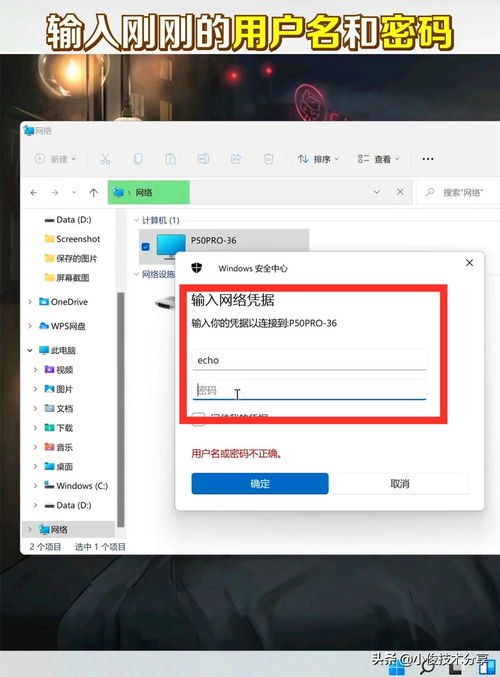
(1)找到“一键恢复”或“备份和恢复”选项,点击进入。
(2)选择“创建备份”选项,按照提示进行操作。
(3)选择需要备份的内容,如系统、文件、软件等。
(4)选择备份路径,可以选择外部存储设备或云存储服务。
(5)开始备份,等待备份完成。
使用第三方备份软件
除了华为自带的备份工具外,用户还可以选择使用第三方备份软件进行系统备份,这些软件通常具有更多的功能选项和更高的灵活性,以下是如何使用第三方备份软件进行系统备份的步骤:
(1)选择一款信誉良好的第三方备份软件,如EaseUS、Acronis等。
(2)下载并安装所选软件,按照提示完成安装过程。
(3)打开备份软件,选择“创建备份”选项。
(4)选择需要备份的内容,如系统、文件、磁盘等。
(5)选择备份路径,可以选择外部存储设备、网络位置或云存储服务。

(6)根据软件提示,完成备份操作。
备份注意事项
本文详细介绍了华为电脑如何做系统备份,包括使用华为自带备份工具和第三方备份软件的方法,还介绍了备份的注意事项,以帮助用户更好地保护数据安全,定期备份是非常重要的,不仅可以避免数据丢失,还可以确保电脑系统的稳定运行,建议用户根据实际需求选择合适的备份方法,并养成良好的备份习惯。
