本文介绍了华为Share如何连接XP电脑的实用指南,文章指出,虽然XP系统较老,但用户仍可通过一些方法将华为Share成功连接到XP电脑上,实现文件共享和传输,文章将提供详细的步骤和注意事项,帮助用户顺利完成连接,摘要字数在100-200字之间。
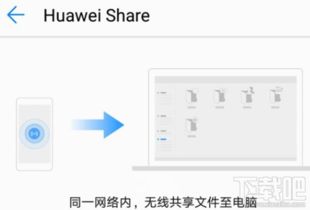
随着科技的飞速发展,华为Share作为一种便捷的无线传输技术,广泛应用于华为手机与各种设备之间快速分享文件,有些用户可能面临一个问题:如何将华为Share连接到XP电脑上?本文将详细介绍这一过程,帮助用户实现手机与电脑之间的无缝连接。
准备工作
在开始之前,请确保您已经满足以下条件:
- 拥有一部支持华为Share功能的华为手机。
- 拥有一台运行Windows XP操作系统的电脑。
- 确保手机与电脑处于同一局域网内,并确认电脑已连接到互联网。
操作步骤
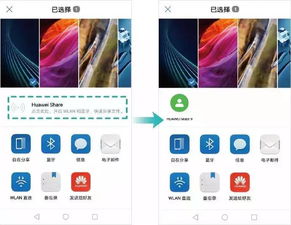
- 在华为手机上启用华为Share功能,打开手机的“设置”界面,找到“更多连接”或“无线连接”选项,点击进入华为Share设置页面,确保该功能已开启。
- 在电脑上打开“我的电脑”,右键点击空白处,选择“添加打印机或其他设备”。
- 在弹出的对话框中,选择“添加网络、无线或蓝牙设备”,电脑会自动搜索同一局域网内的设备。
- 在搜索结果中找到您的华为手机,点击进行连接,此时可能需要输入手机的PIN码或确认连接请求。
- 连接成功后,电脑会将华为手机视为一个存储设备,在“我的电脑”界面中,可以看到华为手机的图标。
- 点击华为手机图标,即可浏览手机中的文件,您可以将手机中的文件复制到电脑,或者将电脑中的文件复制到手机。
常见问题及解决方案
- 搜索不到华为手机:请确保手机与电脑处于同一局域网内,并重新尝试连接,检查手机是否开启了华为Share功能。
- 连接过程中提示输入PIN码:在弹出的对话框中输入手机屏幕上显示的PIN码,即可完成连接。
- 文件传输速度慢:尝试关闭电脑上正在运行的占用网络资源的程序,以确保文件传输过程中的网络通畅。
- 无法复制或移动文件:请确保您有足够的权限访问目标文件夹,并检查文件是否存在,确保目标文件夹有足够的存储空间。
注意事项
- 在进行华为Share连接时,请确保电脑已安装最新的操作系统补丁,以确保系统的稳定性。
- 在传输文件时,请注意文件大小及类型,避免超出电脑或手机存储限制。
- 请勿在连接过程中断开手机与电脑的USB连接,以免导致数据丢失或损坏。
- 在使用华为Share功能时,请保持手机电量充足,以避免在传输过程中因手机电量耗尽导致的数据丢失。
- 请定期备份重要文件,以防意外数据丢失。
通过以上步骤,您应该已经成功将华为Share连接到XP电脑,华为Share功能为您带来了极大的便利,使手机与电脑之间的文件传输变得更加简单快捷,在使用过程中,请注意遵循相关注意事项,确保数据的安全与完整,如果您遇到任何问题,请随时联系华为客服寻求帮助,希望本文能对您有所帮助,祝您使用愉快!