本文将介绍华为图册导入电脑的详细步骤,通过连接华为手机和电脑,利用华为助手或相关软件,可以轻松实现图册的导入,本文将提供具体的操作步骤,帮助用户将华为图册顺利传输到电脑中,以便备份、整理或分享图片。
随着科技的不断发展,智能手机已经成为我们日常生活中不可或缺的一部分,华为作为全球知名的手机品牌之一,其手机中的图册功能强大且实用,可以帮助我们存储和管理大量的照片和视频,有时候我们需要将华为图册中的照片导入电脑进行备份、编辑或分享,本文将详细介绍如何将华为图册导入电脑。
准备工作
在开始导入之前,请确保您已经准备好以下工具和材料:
- 一部华为手机;
- 一台电脑(可以是Windows或Mac系统);
- 数据线(用于连接手机和电脑);
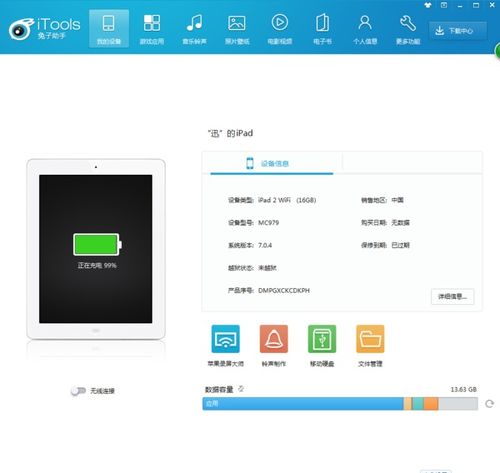
- 手机助手软件(如华为的手机助手)。
操作步骤
使用数据线连接手机与电脑导入华为图册
- 使用数据线将手机与电脑连接起来。
- 在手机上选择“传输文件”模式。
- 打开电脑的“文件资源管理器”,找到并双击已连接的华为手机。
- 在手机存储中找到“华为图册”文件夹,通常位于“内部存储”或“DCIM”文件夹中。
- 将需要导入的照片复制到电脑上的指定文件夹。
使用华为手机助手导入华为图册
- 在电脑上下载并安装华为手机助手。
- 使用数据线将手机与电脑连接起来,然后打开华为手机助手。
- 在华为手机助手中,找到并点击“图片”或“相册”选项。
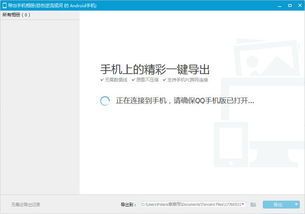
- 选择需要导入的照片,然后点击“导出”按钮。
- 选择导出路径,将照片导出到电脑上。
使用华为云空间同步导入华为图册
- 在手机上打开“设置”,找到并点击“云空间”选项。
- 登录华为账号,开启云空间同步功能。
- 在电脑上打开华为云空间网页版,登录华为账号。
- 在云空间中找到并下载需要导入的照片。
注意事项
- 在操作过程中,请确保手机和电脑的连接稳定,避免在传输过程中断开连接导致数据丢失。
- 导入过程中,请确保电脑上的目标文件夹有足够的存储空间。
- 使用数据线连接时,请确保数据线的完好无损,避免因数据线问题导致数据传输失败。
- 使用华为手机助手时,请确保软件版本为最新版本,以确保功能的正常使用。
- 在使用云空间同步功能时,请确保手机已开启相关权限并设置好同步频率,以保证照片能够及时同步到云空间。
- 在导入过程中,请注意照片的质量,避免因传输过程中出现问题导致照片质量下降。
- 在操作过程中,如果遇到任何问题,可以参考华为官方提供的教程或寻求专业人士的帮助。
将华为图册导入电脑有多种方法,包括使用数据线连接、华为手机助手以及华为云空间同步等,在实际操作过程中,请根据自己的实际情况选择合适的方法进行操作,在操作过程中请注意以上提到的注意事项,以确保数据的完整性和质量,希望本文能够帮助您顺利将华为图册导入电脑,为您的生活和工作带来便利。