本文介绍了华为电脑用户如何打出箭头符号的指南,文章简洁明了,首先概述了箭头符号在日常生活和工作中的常见用途,接着详细阐述了在华为电脑上打出箭头符号的方法和步骤,包括使用键盘快捷键、特殊符号插入等方式,文章总结了打出箭头符号的简便技巧,并强调了华为电脑用户应熟练掌握这一基本操作,摘要字数在100-200字之间。
随着科技的快速发展,电脑已经成为我们日常生活和工作中不可或缺的工具,华为电脑因其卓越的性能和稳定的品质,受到了广大用户的青睐,在使用电脑的过程中,我们经常需要输入各种符号,包括箭头符号,本文将详细介绍在华为电脑上打出箭头符号的方法,帮助用户更加便捷地操作电脑。
华为电脑的基本操作
在华为电脑上打出箭头符号,首先需要了解电脑的基本操作,华为电脑采用的都是Windows操作系统,可以通过键盘上的功能键和特定的按键组合来实现符号的输入。
打出箭头符号的方法
直接键入法 在大多数输入法中,直接键入箭头符号的名称,如“shangjiantou”(向上箭头),输入法会自动弹出相应的箭头符号,此方法适用于熟悉输入法操作的用户。
键盘快捷键法 在华为电脑上,可以通过键盘快捷键来快速输入箭头符号,以下是常用的箭头符号快捷键:
在某些情况下,可能需要切换输入法或设置快捷键以启用此功能。
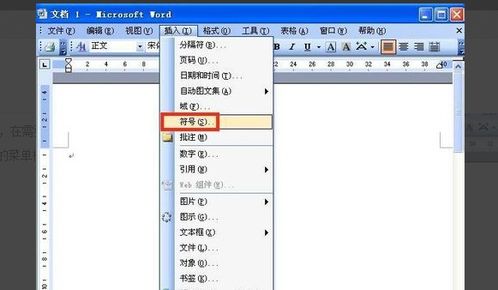
插入特殊符号法 在文档编辑软件中,可以通过插入特殊符号的方式来输入箭头符号,具体操作步骤如下:
(1)打开需要输入箭头符号的文档。
(2)将光标移动到需要插入箭头符号的位置。
(3)点击菜单栏中的“插入”选项。
(4)在下拉菜单中选择“符号”,然后选择“其他符号”。
(5)在弹出的符号窗口中,找到所需的箭头符号,点击“插入”按钮即可。
常见问题及解决方案
本文详细介绍了在华为电脑上打出箭头符号的三种方法:直接键入法、键盘快捷键法和插入特殊符号法,用户可以根据自己的习惯和实际情况选择合适的方法来输入箭头符号,希望本文能够帮助华为电脑用户更加便捷地操作电脑,提高工作效率,在使用过程中,如遇问题,可参照本文提供的常见问题及解决方案进行排查,如问题仍未解决,建议咨询华为官方客服或专业技术人员。
参考文献
(此处可添加相关参考书籍、网址、论坛等)
版权声明
本文版权归作者所有,未经授权,请勿转载,如需使用,请注明出处并遵守版权法规。