华为电脑上的截图操作可以通过使用快捷键、Windows自带的截图工具或华为电脑自带的截图软件进行,具体方法为按下快捷键组合,如使用快捷键“Ctrl+PrtSc”进行全屏截图,或使用截图工具选择需要截取的屏幕区域,还可以通过华为电脑自带的截图软件进行更高级的截图操作,如进行截图编辑、保存等操作。
华为作为一家全球知名的科技企业,其电脑产品在市场上广受欢迎,对于使用华为电脑的用户来说,掌握基本的操作技巧,如截图,是非常必要的,本文将详细介绍在华为电脑上进行截图的方法,帮助用户更加便捷地完成这一操作。
华为电脑截图的基本方法
使用PrtSc键截图
华为电脑的PrtSc键是默认的截图键,按下PrtSc键后,打开需要截图的页面或窗口,然后在需要截图的地方按下该键即可,截图完成后,可在画图工具或其他文档中粘贴并保存。
使用快捷键组合截图
除了使用PrtSc键,华为电脑还支持其他快捷键组合进行截图,同时按下Ctrl+PrtSc键,可以直接将截图复制到剪贴板中,然后在需要的地方粘贴即可,还可以使用Ctrl+Shift+任意方向键的组合键进行屏幕局部截图。
华为电脑截图的高级操作技巧
使用Windows自带的截图工具
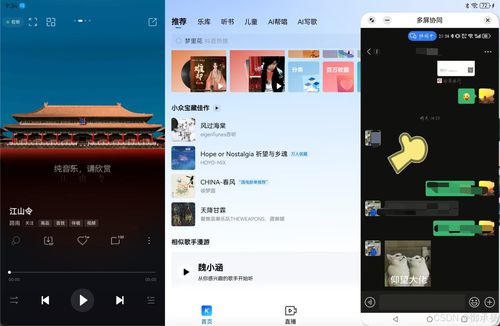
除了基本的截图方法,华为电脑还提供了更为高级的截图工具,在Windows系统中,可以通过按下Windows键+Shift+S组合键来打开截图工具,该工具提供了多种截图模式,如矩形截图、任意形状截图、窗口截图等,用户可以根据自己的需求选择合适的模式进行截图。
使用华为电脑自带的截图软件
华为电脑还可能自带一些专门的截图软件,如华为分享、华为云服务等,这些软件通常提供了更为丰富的功能,如截图编辑、分享、保存等,用户可以通过软件的帮助文档或在线搜索来了解具体的使用方法。
华为电脑截图的常见问题和解决方法
截图无法保存
如果在截图后无法找到保存的图片,可能是因为没有正确保存,在截图完成后,需要在文档或画图工具中进行粘贴,并选择合适的保存路径和格式进行保存。
截图不清晰
截图可能会出现模糊或失真的情况,这可能是因为截图时屏幕分辨率设置不当或截图工具设置有误,可以尝试调整屏幕分辨率,或在使用截图工具时选择合适的输出质量。
快捷键无法使用
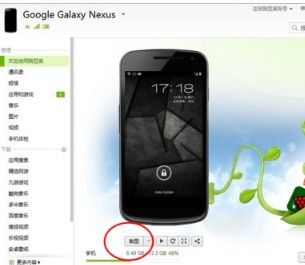
如果快捷键组合无法触发截图功能,可能是因为快捷键冲突或驱动程序问题,可以尝试重新映射快捷键或更新相关驱动程序,还可以检查电脑是否支持相应的快捷键功能。
总结与建议
本文详细介绍了华为电脑上进行截图的基本方法和高级操作技巧,以及常见问题和解决方法,掌握这些技巧,可以帮助用户更便捷地完成截图操作,建议用户根据自己的需求选择合适的截图方法,并尝试使用华为电脑自带的截图软件和工具,以获取更好的使用体验,也建议用户在使用过程中遇到问题及时查阅相关文档或在线搜索解决方法,以提高操作效率。
参考资料
由于本文涉及的具体软件和硬件版本可能有所差异,建议用户在操作过程中参考华为官方文档、Windows系统帮助文档以及相关在线资源,以获取最准确的操作方法和解决方案。
版权声明
本文仅供学习交流之用,如有侵权,请联系删除。