华为NFC手机连接电脑下载文件或数据的指南简述如下:确保手机与电脑处于同一网络环境下,使用USB数据线或蓝牙连接手机与电脑,在华为手机上开启NFC功能并允许与电脑进行连接,通过华为官方提供的下载中心或相关软件平台,选择所需文件或数据进行下载,并遵循界面指引完成下载过程,确保下载内容安全并妥善保存在手机或电脑中。
随着科技的快速发展,NFC(近距离无线通讯)技术在日常生活中扮演着越来越重要的角色,华为NFC手机作为市场上的热门产品,其便捷的功能和强大的性能深受用户喜爱,本文将详细介绍华为NFC手机如何通过电脑下载相关文件,帮助用户更好地使用华为手机,实现手机与电脑的无缝连接。
准备工作
在开始下载之前,请确保您已经做好了以下准备工作:
- 一部华为NFC手机;
- 一台可正常运行的电脑;
- 数据线(建议使用原装数据线);
- 可靠的下载源,如官方网站或可信赖的第三方平台。
连接手机与电脑
请按照以下步骤将手机与电脑连接起来:
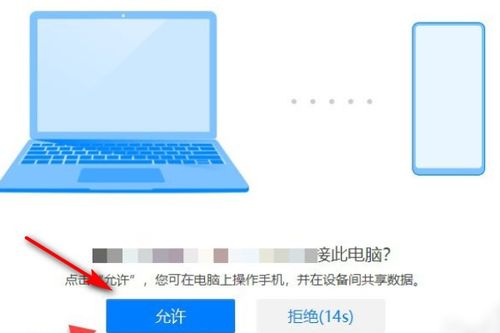
- 使用数据线将华为NFC手机连接到电脑;
- 在手机上选择“传输文件”模式(通过通知栏或设置中找到);
- 电脑将会自动安装相应的驱动程序,或提示选择安装驱动;
- 在电脑上打开“此电脑”或“计算机”,找到您的手机设备,并打开。
下载文件
完成手机与电脑的连接后,您可以按照以下步骤下载文件:
- 在电脑上打开浏览器,进入您想要下载的文件的网页;
- 登录您的账号(如果需要);
- 找到下载选项,点击下载;
- 选择保存路径时,选择您的手机设备;
- 开始下载文件。
注意事项
在下载过程中,请注意以下事项:
- 确保下载的文件来源可靠,避免下载病毒或恶意软件;
- 下载大文件时,请确保手机和电脑的网络连接稳定;
- 下载完成后,请在手机上查看文件是否成功下载;
- 如有需要,可以在电脑上对文件进行编辑后,再通过手机进行查看或使用。
华为NFC手机的额外功能
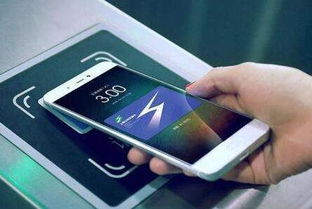
除了基本的文件传输功能外,华为NFC手机还具备以下额外功能:
- 华为分享:通过NFC和蓝牙实现手机与手机、手机与电脑之间的快速文件传输;
- 华为钱包:支持各类卡片模拟,如银行卡、公交卡等,方便用户出行;
- 华为手机助手:可在电脑上实现对手机的远程控制,如数据传输、应用管理等。
常见问题和解决方案
在连接和下载过程中,可能会遇到一些常见问题,以下是一些常见问题和解决方案:
- 问题:无法连接电脑。
解决方案:检查数据线是否完好,尝试更换数据线;确保手机选择正确的连接模式。
- 问题:下载的文件无法在手机上找到。
解决方案:检查文件的下载路径,确保文件已下载至手机存储;使用手机文件管理器进行查找。
- 问题:电脑无法识别手机。
解决方案:检查电脑是否已安装手机驱动,如未安装请重新安装驱动;尝试在手机设置中找到并开启“USB调试”功能。
本文详细介绍了华为NFC手机如何连接电脑并下载文件,包括准备工作、连接步骤、下载过程以及注意事项,还介绍了华为NFC手机的额外功能和常见问题的解决方案,希望本文能帮助您更好地使用华为NFC手机,实现手机与电脑的无缝连接,如有更多疑问,建议查阅华为官方手册或咨询专业人士。
